
どうも!たら(@hajimetara)です。
WordPressをインストールしたら
まず最初に独自SSLを設定しましょう。
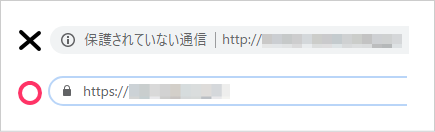
独自SSLが設定されていないとGoogle Chromeでサイトを開いたとき、アドレスバーに「保護されていない通信」と表示されてしまうんです。


ロリポップ!で独自SSL証明書を導入する
ロリポップ!ユーザー専用ページにログインします。
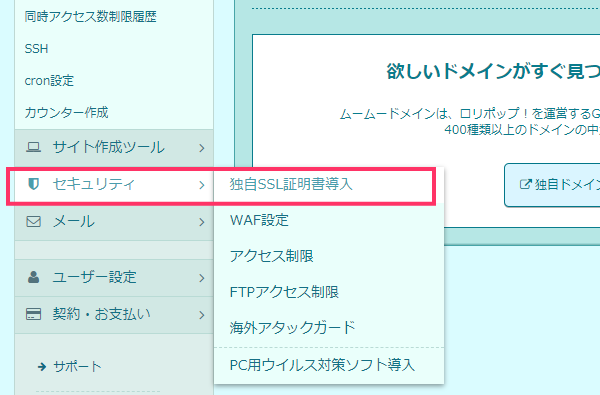
セキュリティ→「独自SSL証明書導入」をクリック。
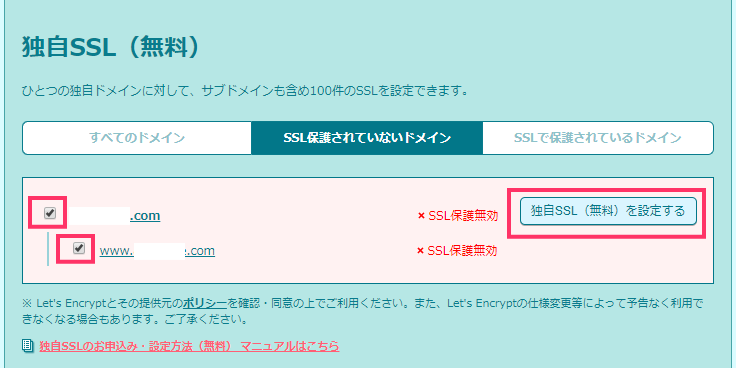
取得したドメインのチェックボックスを2つともチェックして「独自SSL(無料)を設定する」をクリック。
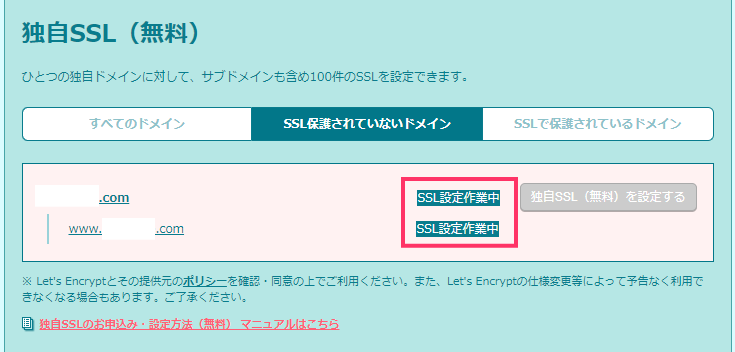
「設定作業中」になって5分ほどで設定が完了します。
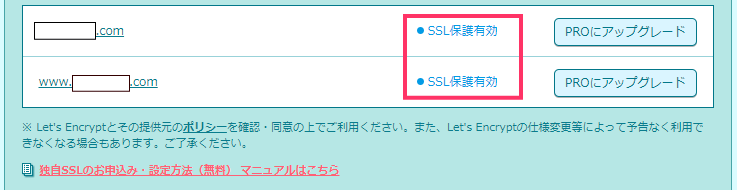
「保護有効」になっていたらOK。
WordPressでURLを変更する
ロリポップ! のWordPress簡単インストールで設定した「管理者ページURL」を開いてWordPressにログインします。
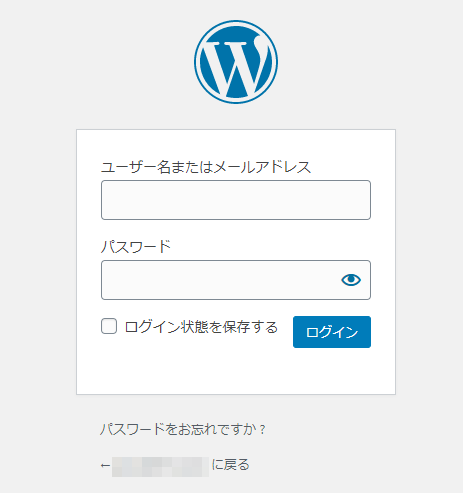
ユーザー名・パスワードを入力します。
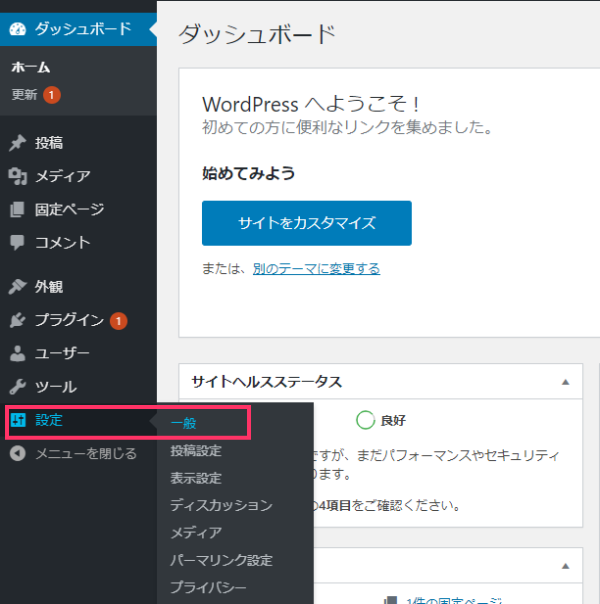
設定→「一般」をクリック。
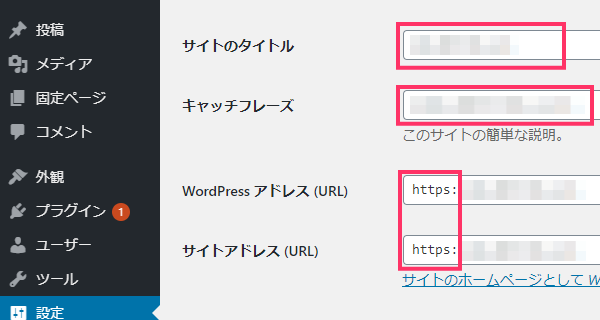
WordPressアドレス(URL)・サイトアドレス(URL)がhttp:になっているのでhttps:に書き換えます。
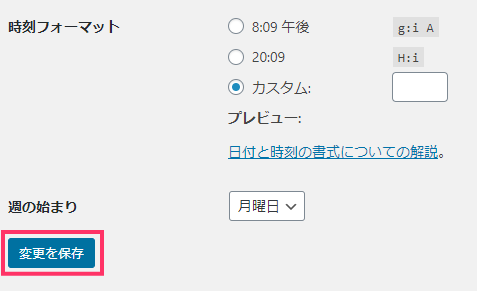
一番下の「変更を保存」をクリック。

保存するのを忘れないでね。
勝手にログアウトしてしまいますが
もう一度ログインして、アドレスがhttpsに変わっているか確認しましょう。
ロリポップ!で.htaccessを編集する
ロリポップ!ユーザー専用ページにログインします。
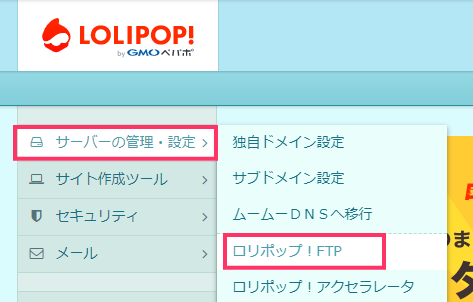
サーバーの管理・設定→「ロリポップ!FTP」をクリック。
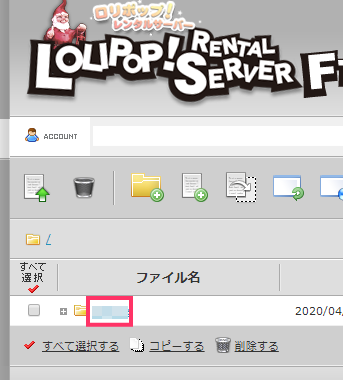
ドメイン設定で作成されたフォルダをクリック。
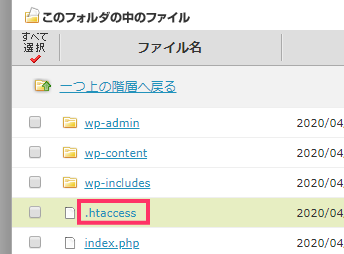
.htaccessをクリック。
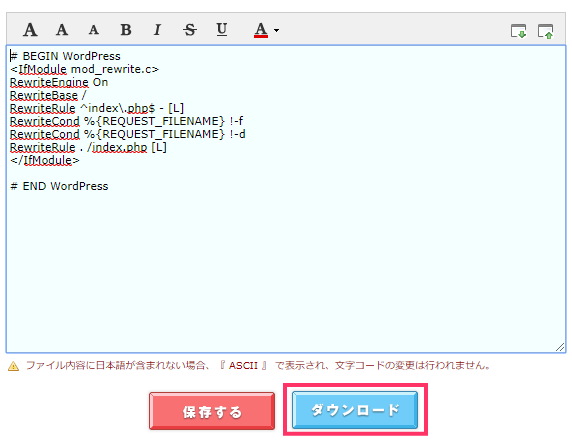
コードを編集する時に間違ってしまうといけないので、作業前に「ダウンロード」をクリックして保存しておきましょう。
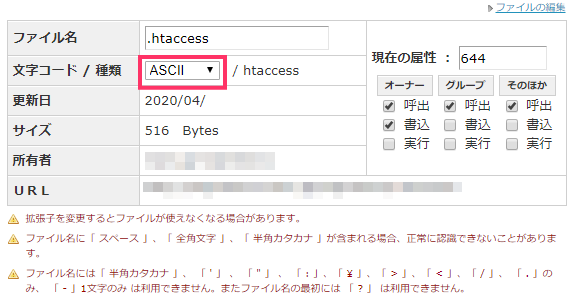
文字コードがASCIIになっているか確認して、なっていなければ変更します。
編集画面の一番上に
RewriteCond %{HTTPS} off
RewriteRule ^(.*)$ https://%{HTTP_HOST}%{REQUEST_URI} [R=301,L]
copyボタンをクリックして貼り付けます。
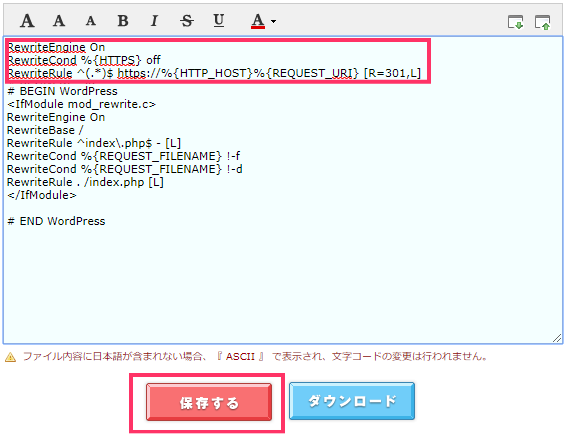
「保存する」をクリックして完了です!
次はテーマを設定するよ!

楽しみ!