
どうも!たら(@hajimetara)です。
サイト名をロゴ画像にするとグッと印象が変わりますよね。ヘッダーレイアウトも変更してオシャレなヘッダーに変えましょう!
ヘッダーのロゴを画像に変更する方法
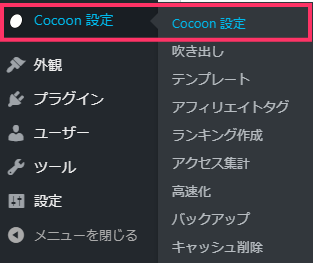
Cocoon設定→「Cocoon設定」をクリック。

「ヘッダー」タブをクリック。

ヘッダーロゴの「選択」をクリック。

画像を選択の「ファイルをアップロード」タブをクリック。

ファイルをドロップするかファイルを選択してアップロードします。

右側に画像が出るので「画像の選択」をクリック。

「変更をまとめて保存」をクリック。

はじめ
自分でロゴ作るのはムズカシイ。

たら
ココナラ で頼むのもいいね。
ヘッダーレイアウトの変更

ロゴとメニューの位置は「ヘッダーレイアウト」で変更できます。
センターロゴ(デフォルト)

デフォルトは、センターロゴでグローバルナビの幅が広めです。
センターロゴ(トップメニュー)

センターロゴ(トップメニュー)は、センターロゴでグローバルナビがロゴの上になります。
センターロゴ(スリムメニュー)

センターロゴ(スリムメニュー)はセンターロゴでグローバルナビの幅がスリムです。
センターロゴ(スリムトップメニュー)

センターロゴ(スリムトップメニュー)はセンターロゴでグローバルナビの幅がスリムでロゴの上になりす。
トップメニュー

トップメニューはロゴが左で、右のグローバルナビの幅が広めです。
トップメニュー(右寄せ)

トップメニュー(右寄せ)はロゴが左で、右のグローバルナビの中のメニューが右寄せになります。幅は広めです。
トップメニュー小

トップメニュー小はロゴが左で、右のグローバルナビの幅がスリムです。
トップメニュー小(右寄せ)

トップメニュー小(右寄せ)はロゴが左で、右のグローバルナビの中のメニューが右寄せになります。幅はスリムです。
グローバルナビメニュー色の変更
グローバルナビメニューは、背景色や文字色を変更することができます。

グローバルナビメニュー色の「色を選択」をクリック。好きな色に変更します。
「変更をまとめて保存」をクリックして完了です!