
どうも!たら(@hajimetara)です。
WordPressとテーマをインストールしたら
記事を書く前に初期設定をしておきましょう。
WordPressの初期設定の方法

同じページで設定できるものもあるよ。
プロフィール(表示名)の設定
初期の状態では、ログインIDがサイト上のプロフィールの名前になってしまっているので変更しましょう。
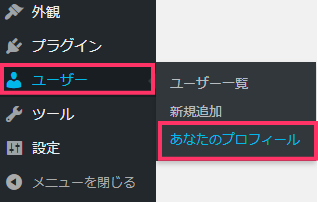
ユーザー→「あなたのプロフィール」をクリック。
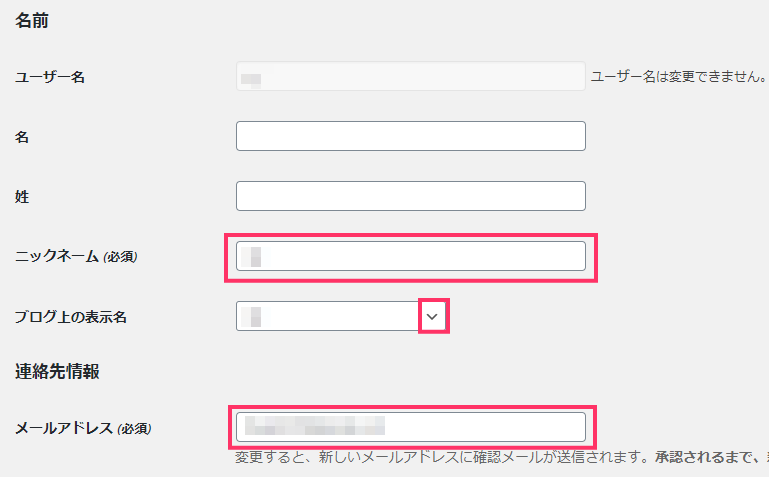
「名前」のニックネーム(必須)に、表示させたい名前を入力します。
(上の名と姓は空欄で大丈夫です。)
ブログ上の表示名の矢印をクリックすると、入力した名前が追加されているので選択します。
ついでにメールアドレス(必須)も入力しておこう!

続いてプロフィール(情報・画像)の設定だね。
プロフィール(情報・画像)の設定
プロフィール情報に、自己紹介文を入れます。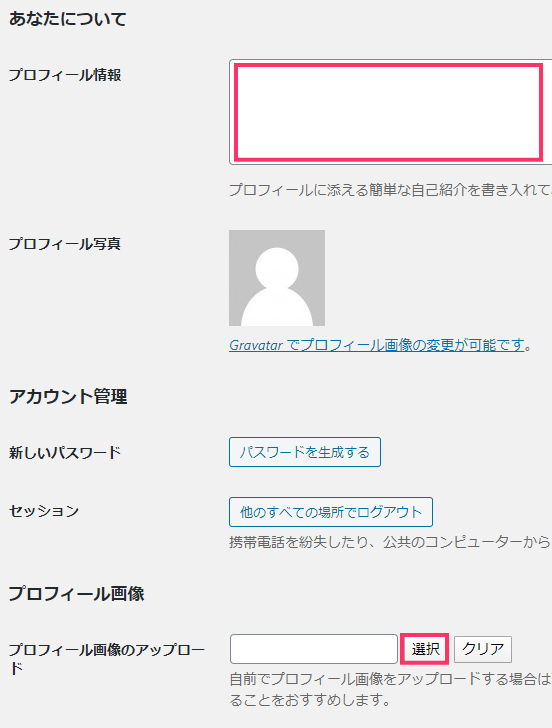
プロフィール画像の選択をクリック。
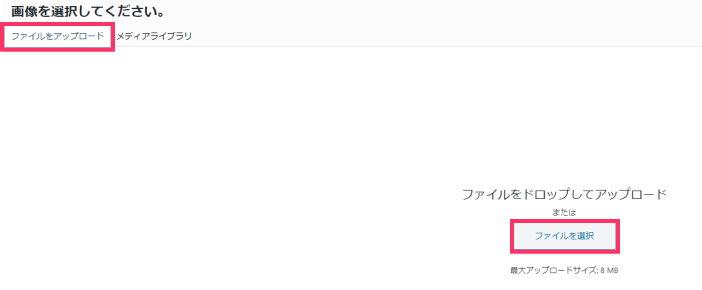
ファイルをアップロードタブをクリックして、ファイルを選択をクリック。(画像をドロップしてもOK。)
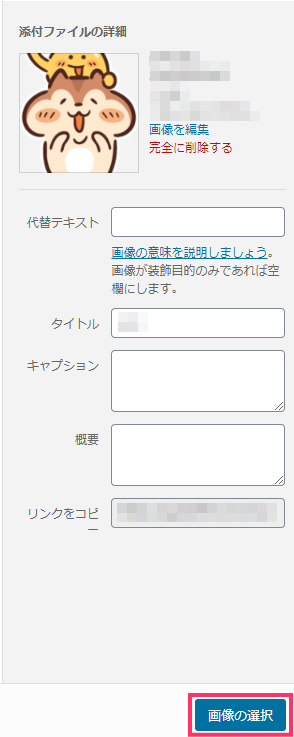
右側に選んだ画像が表示されたら、画像の選択をクリック。
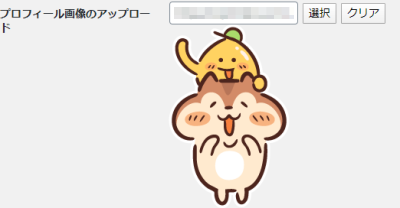
先ほどのプロフィール画像の場所に画像が表示されます。
プロフィールを更新をクリック。
続いて、強力なパスワードの変更もする場合はこのまま同じページで設定できます。
WordPressの強力なパスワードの設定(任意)
最初にわかりやすいパスワードを設定してしまった場合は強力なパスワードに変更しましょう。
ユーザー→「あなたのプロフィール」をクリック。
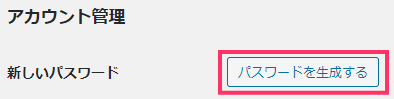
新しいパスワードのパスワードを生成するをクリック。

強力なパスワードが表示されるので、忘れないようにメモしておきます。
プロフィールを更新をクリック。
メタ情報を表示させない
初期状態で自分のサイトを見ると…
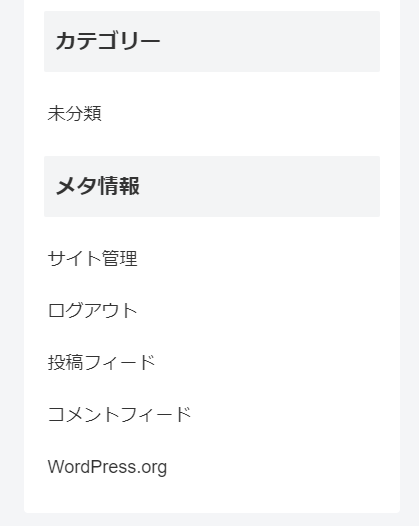
カテゴリーの下にメタ情報が表示されています。この部分を表示されないようにするには
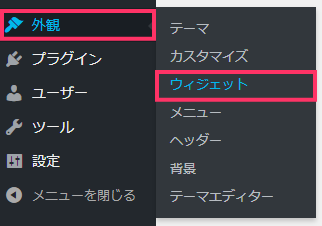
外観→「ウィジェット」をクリック。
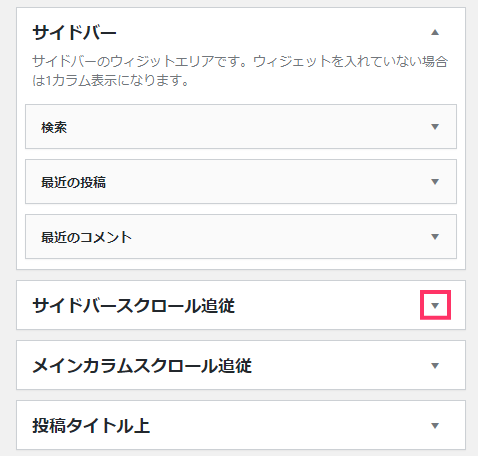
右側の「サイドバースクロール追従」の矢印をクリック。
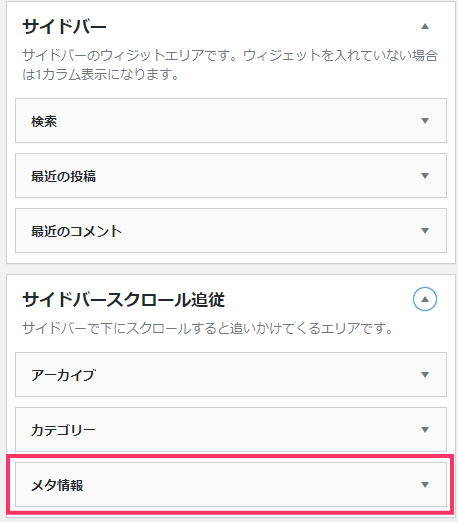
メタ情報が入っているので

ドラッグ&ドロップして左側の何もない位置に移動させます。
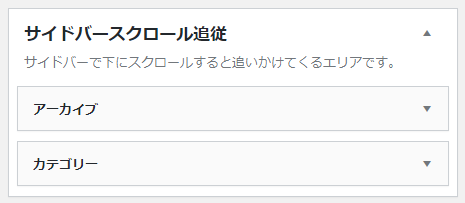
消えました!移動させるだけで完了です。
コメント欄を閉じる(任意)
コメントで交流する場合はそのままで大丈夫ですが、面倒だったりスパムが気になる場合はコメント欄を閉じましょう。
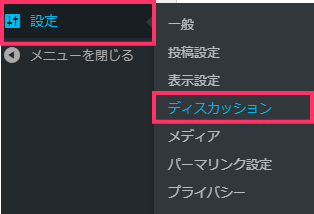
設定→「ディスカッション」をクリック。
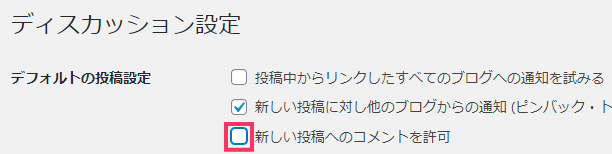
新しい投稿へのコメントを許可のチェックを外します。

変更を保存をクリック。